
本文大体是在讲今天怎么从 Wayback Machine 把 Typora 0.11.18 这个 old beta 的 Linux 官方历史包接回 Ubuntu 24.04,并把它做成用户级安装、桌面入口和
xdg-open绑定都能跑通的一套链路。它解决的是“我现在还怎么可信地装回一个Typora < 1.0并马上用上”的问题,不解决 Typora 授权迁移、新版购买决策、旧 Electron 长期安全维护或任意发行版通用打包的问题。
如果你只是需要解决“装回并用上 Typora 1.0 之前的 old beta 版本”这件事,那你该做的事情不是继续往下慢慢读,而是直接把下面这段无脑复制过去丢给你亲爱的无敌的 Codex / Claude Code:
text 请阅读这个页面:{{PAGE_URL}},按文中的 Wayback + 用户级安装方案,在我的本机安装并跑通 Typora 0.11.18 old beta:从 Wayback 拉回官方历史 `.deb`,解包到 `~/.local/opt`,生成本地 wrapper 和 desktop entry,绑定 Markdown 的 `xdg-open`,最后用命令和实际启动结果验收。不要保存真实凭据,不要自动执行高风险动作,不要自动改系统级路径,不要自动删除我已有配置;如果我的系统版本、CPU 架构、桌面环境或依赖条件和文章不一致,先问我再继续。让它给你搞定就好,比你自己一边翻全文一边手搓配置高效得多。
如果你关心 Typora 现在到底是什么状态、为什么官方 old beta 下载链会断、Wayback 在这里是否可靠、以及这套用户级安装方案的证据链和边界,那才建议继续往下读。
最近换机器的时候,笔者又被一件老问题追着打了一次:Typora < 1.0 到底还能不能装回来?
这事看起来很像一个“网上搜一下就完了”的小问题,真做起来却并不那么体面。官网还在,购买页还在,历史版本入口也还在,甚至 Old Beta 的说明页都没消失;可你真要把 Linux 上的 0.11.18 原始 .deb 包拿回来,链路偏偏就断在最让人烦的地方。说白了,站点没死,按钮先死了。
所以这篇文章不打算只给一条下载命令糊弄过去,而是把事情从头到尾掰开讲清楚。闲话少叙,先把结论拍在桌上:
先把结论拍在桌上
如果你只想看最终判断,那么可以先记住下面这几条:
- Typora 现在当然还活着,而且已经是正式收费软件了。
- 官网今天依然保留着历史版本入口和
Old Beta / 0.11.18的说明,但 Linux0.11.18官方原始下载地址目前返回HTTP 404。 - Wayback Machine 里仍然能拿到当年
download.typora.io的原始官方文件,而且这条链路在Ubuntu 24.04上实测可用。 - 笔者最终采用的是“Wayback 拉包 + 用户级解包 + 本地 wrapper + desktop entry +
xdg-mime绑定”的方案,并已把xdg-open一并接回 Typora。
本文的信息核对时间是 2026 年 4 月 13 日。这种下载链路以后大概率还会继续变化,所以时间点必须先钉住。否则过两年再回来看,很容易把“当时有效”误读成“永远有效”。
Typora 没失踪,只是早就不是当年的 Typora 了
先把最基础的问题说清楚:Typora 本质上就是一个 Markdown 编辑器。 它长期以来最能打的地方,也不是插件商店、知识库体系或者一堆花里胡哨的附加能力,而是那种把写作和预览尽量揉平、把干扰降到最低的体验。Typora 官网首页对它自己的描述也很直白,大意就是一个极简的 Markdown editor and reader,重点在于减少模式切换,把写作动作做顺[1]。
这也是为什么它会有一批相当稳定的老用户。你平时未必会天天夸它,但真到了要换编辑器、或者重装机器的那一刻,往往才会意识到,自己的手已经被这套工作流养刁了。
如果你已经很久没打开过 Typora 官网,那么今天看到的首页其实还是那个熟悉的气质:留白很多,界面很轻,安安静静地把“写 Markdown”这件事摆在前面,没有什么刻意吵你的营销堆料。下面这张图,就是 2026 年 4 月 13 日 的 Typora 官方首页首屏:
图 1:Typora 官方首页首屏。来源:Typora 官方首页[1],截图时间 2026-04-13。
至于“这东西到底是谁做的”,公开信息其实能对出两层口径:
- Typora 官网页脚的
Team链接会跳转到appmakes.io,而 Typora 也确实列在这个站点的产品列表里[1][2]。 - 但 Typora 的
License Agreement里,又把 typora.io / Typora 的 developer(s) 更正式地写成了Qiyun (Shanghai) Technology Ltd.[3]。
换句话说,如果按公开产品体系去理解,把它看成 typora.io / appmakes 这套品牌链路下的产品,没有问题;如果按协议文本去说,那么开发主体在法律文本里写得更明确。两种说法不是互相打架,而是处在不同层次。
然后就是大家最关心、同时也最容易被传得面目全非的那句话:是的,Typora 现在已经收费了。
这件事其实没必要兜圈子。公开信息里至少有三条线可以互相对上:
- 官网购买区直接写着
15 days free trial和价格[1]。 - 购买 FAQ 明确说明它是 one-time payment,不是订阅制,而且一个 license 最多可激活 3 台设备[4]。
What's New 1.0页面把Typora finally reaches v1.0和Purchase / Activate Typora并列写在一起,这基本已经把“beta 长跑结束,进入正式商业化阶段”的分界线摆明了[5]。
下面这张图,就是笔者在 2026 年 4 月 13 日 从 Typora 官网首页截下来的购买区:
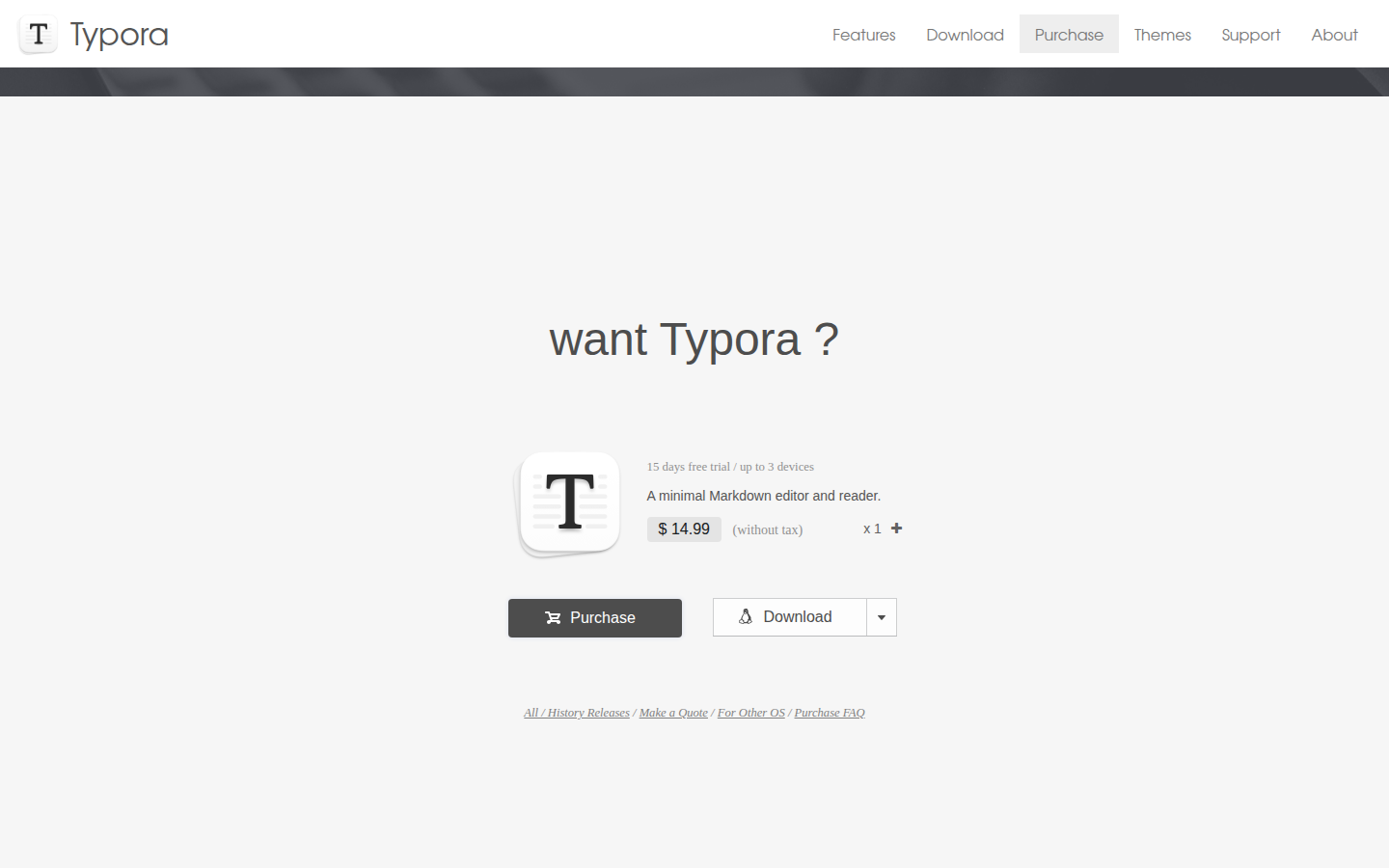
图 2:Typora 官网购买区。可以直接看到 15 days free trial、价格和 All / History Releases 入口。来源:Typora 官方首页[1],截图时间 2026-04-13。
所以先把这个坐标系钉死:“Typora 现在收费” 这件事是真的,而且并不隐晦;但它和 “我今天还能不能把某个 old beta 包直接从官网官方下载回来”,压根不是同一个问题。很多讨论之所以越聊越乱,就是因为一上来把这两件事糊成了一锅粥。
真正断掉的,不是站点,而是 old beta 的官方下载链
接下来才是这篇文章真正要解决的问题。
很多人第一反应会说,那不就买个新版完事了?理论上当然可以,甚至这是最省心的路径。但现实通常没有这么整齐。有人只是想把旧工作流原样搬回来,有人是在临时机器上补一个熟悉的 Markdown 编辑器,还有人单纯就是对旧 beta 已经用顺手了,不想临时接一套新的授权迁移流程。
更关键的是,“软件商业化了” 和 “旧 beta 包还在不在当前官方下载链上”,是两个层次完全不同的问题。前者讲产品状态,后者讲分发链路。两件事看起来挨得很近,实则不是一回事。
这里最容易混淆的点,笔者直接列出来:
- 官网并不是彻底没有历史版本入口。首页和购买区今天依然能看到
All / History Releases[1]。 - 购买 FAQ 也明确提到,old release builds 可以在对应页面找到[4]。
- 但是像
0.11.18这种 pre-1.0 的 Linux beta 包,当前公开页面已经不是“点一下按钮就能把.deb下回来”的状态了。
换句话说,事情的真实面貌不是“官网只剩 404”,而是更别扭、也更容易让人误判的那一种:
- 官网还在。
- 历史说明还在。
Old Beta / 0.11.18那段说明也还在。- 但你真正想要的 Linux 官方原始包,已经不在当前公开下载链路上了。
笔者之所以最后单独写下这篇,正是因为实测时发现,这条链路现在是断了一半,而且断得很有迷惑性:
https://typora.io/releases/dev当前仍然保留着Old Beta和0.11.18这一段说明[6]。- 但在这个页面里,
0.11.18目前只剩 release notes,本身并没有像新版那样继续挂出 Linux.deb按钮。 - 笔者在 2026 年 4 月 13 日 直接请求原始地址
https://download.typora.io/linux/typora_0.11.18_amd64.deb,返回的是HTTP 404[7]。 - 同一时间,请求 Wayback 对应的历史快照时,则还能拿到
HTTP 200和完整文件长度[8]。
这也是为什么这篇文章里一定要把 Wayback Machine 拿出来单独说。不是因为它多神秘,而是因为它在这里承担的角色很单纯:不是拿来替代官方来源,而是把当年的官方原始文件地址从历史归档里重新捞出来。
而且 Wayback 这里也不是一句空话。你今天真把这个地址喂进去,它会给你一张很直白的时间线,告诉你这个官方 .deb 文件被抓取过多少次,大概从什么时候开始进入归档。下面这张图,就是对应归档页在 2026 年 4 月 13 日 的样子:
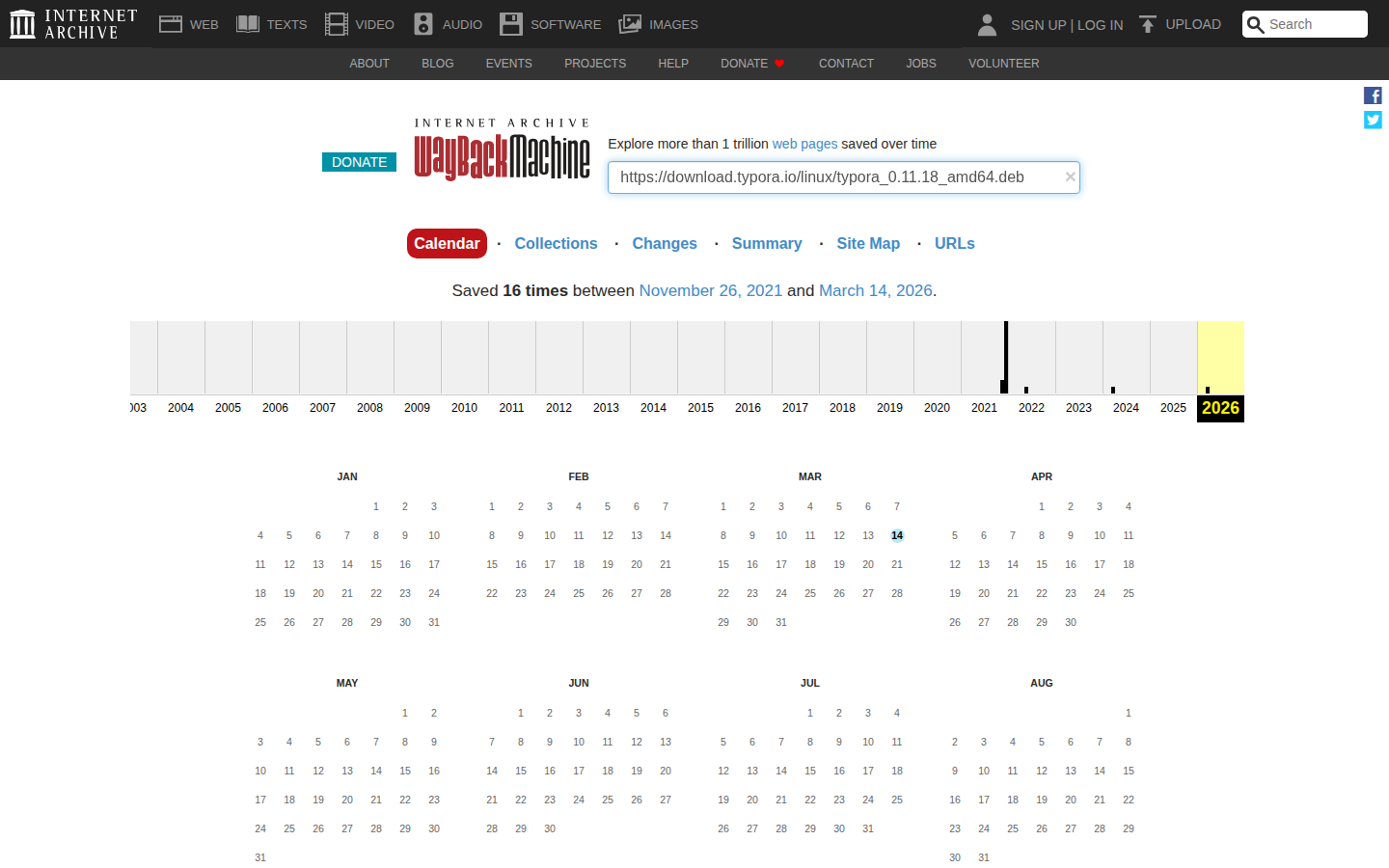
图 3:Wayback Machine 对 typora_0.11.18_amd64.deb 原始官方地址的归档页。来源:Internet Archive Wayback Machine[9],截图时间 2026-04-13。
下面这张图,则是当前 dev release 页面里 Old Beta / 0.11.18 那一段:
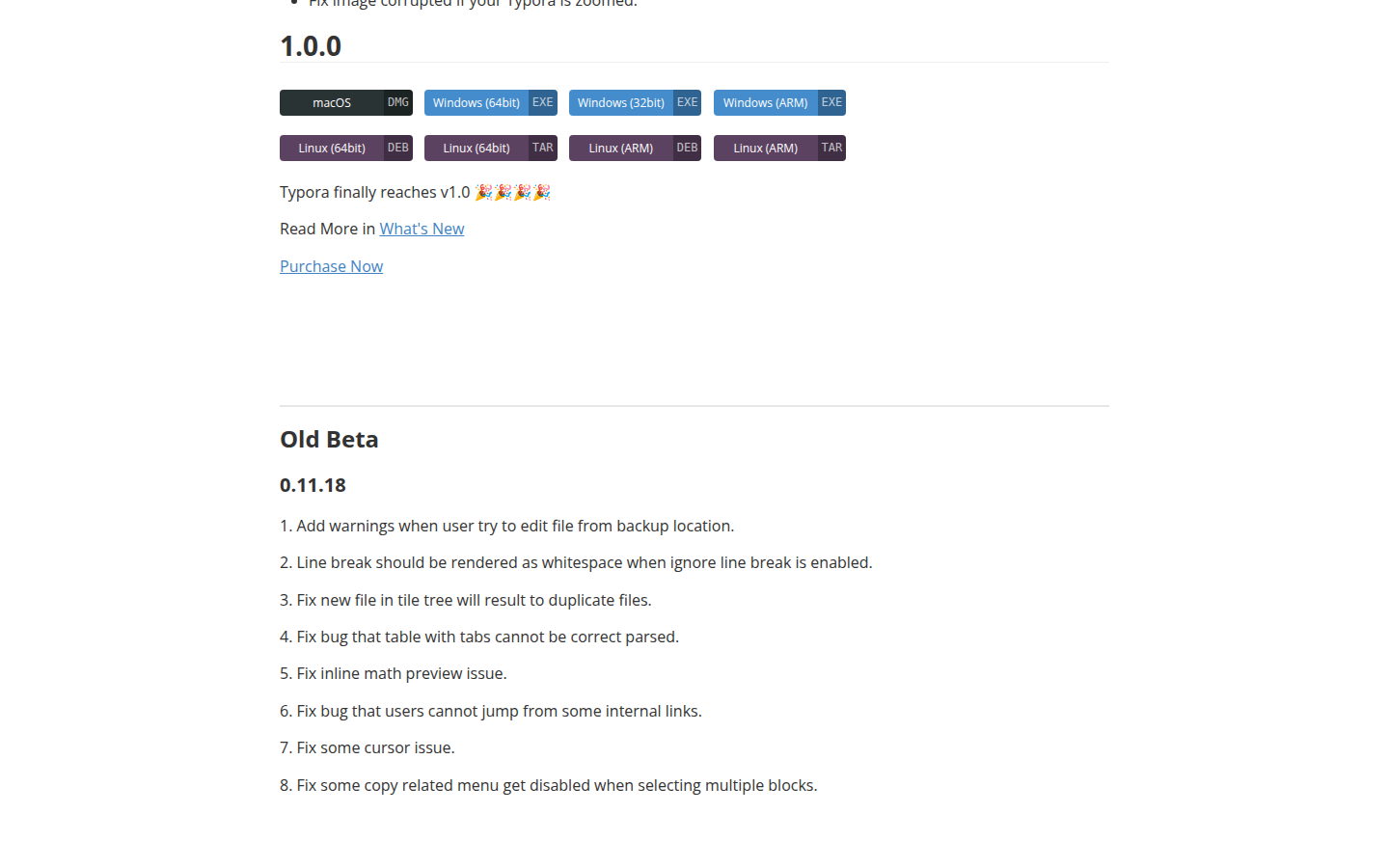
图 4:Typora 当前 dev release 页面中的 Old Beta / 0.11.18 段落。页面保留了旧 beta 的发布说明,但当前公开页面里没有继续给出 Linux 下载按钮。来源:Typora dev release 页面[6],截图时间 2026-04-13。
从协议文本角度看,这种局面其实也不算奇怪。Typora 的 License Agreement 明确写过,他们可以在一段时间后,或者在发现 older versions 存在严重问题时,把这些版本从网站上移除[3]。
所以,严格来说,今天这个局面不是“官网没了”,而是:
- 官网还在。
- 历史记录还在。
- 但
0.11.18这种 old beta 的 Linux 原始包,已经不再挂在当前官方下载链路里。
说白了,站点没有退场,old beta 退场了。 这两者差别很大。前者意味着产品死亡,后者只是官方分发策略已经把老版本请出了前台。
为什么我最后盯上了 0.11.18
既然要从 old beta 里挑一个版本出来,就还得回答另一个非常现实的问题:为什么偏偏是 0.11.18?
答案其实相当务实,没有什么玄学成分:
- 它在当前 dev release 页面里依然保留着明确的
Old Beta记录[6]。 - Wayback 里对应的 Linux
amd64 .deb快照可以完整取回。 - 下载之后,用
dpkg-deb -I检查时,版本字段明确写的是0.11.18-1。
换句话说,这不是从某个论坛评论区里扒出来的“听说还能用”的神秘安装包,而是当前仍然可以比较稳地建立起证据链的一档版本。工程上很多时候就该这么干,不要用情怀代替校验,更不要拿猜测冒充来源。
先看两条最关键的校验命令:
curl -I -s https://download.typora.io/linux/typora_0.11.18_amd64.deb | sed -n '1,12p'curl -I -s \ 'https://web.archive.org/web/20220518163411if_/https://download.typora.io/linux/typora_0.11.18_amd64.deb' \ | sed -n '1,20p'笔者在 2026 年 4 月 13 日 实测时,前者返回 404,后者返回 200,而且还能看到类似下面这些信息:
content-length: 70282052x-archive-orig-last-modified: Sun, 21 Nov 2021 ...link: <https://download.typora.io/linux/typora_0.11.18_amd64.deb>; rel="original"
接着再看包本身:
dpkg-deb -I ~/.cache/typora-installer/typora_0.11.18_amd64.deb | sed -n '1,40p'能看到:
Package: typoraVersion: 0.11.18-1Architecture: amd64Homepage: http://typora.io到这一步,版本基本就定下来了。不是因为它“够老所以浪漫”,而是因为它在今天这个时间点上,仍然能把来源、快照、包体和版本信息串成一条说得清楚的链。
正式动手:把 0.11.18 接回 Ubuntu 24.04
好,背景交代完了,现在开始干正事。
这次笔者没有走系统级安装,而是直接做成了 用户级安装。原因很简单,而且都很现实:
- 当时机器上没有免密
sudo。 - 旧 Electron 包硬塞进系统目录,实际收益并不大。
- 放进
~/.local里,后续迁移、删除和重装都更干净。
说到底,这不是“能不能装”的问题,而是“值不值得为了一个旧 beta 把系统目录搅得乱七八糟”的问题。笔者的答案是否定的。
1. 从 Wayback 拉回官方历史包
mkdir -p ~/.cache/typora-installercurl -fL \ 'https://web.archive.org/web/20220518163411if_/https://download.typora.io/linux/typora_0.11.18_amd64.deb' \ -o ~/.cache/typora-installer/typora_0.11.18_amd64.deb这里的 if_ 不要省。它的作用,是让 Wayback 直接把归档中的原始文件字节吐出来,而不是再套一层网页回放壳。这个细节要是漏了,后面你拿到的很可能就不是你以为的东西。
2. 解包到 ~/.local/opt
rm -rf ~/.local/opt/typora-0.11.18mkdir -p ~/.local/opt/typora-0.11.18dpkg-deb -x \ ~/.cache/typora-installer/typora_0.11.18_amd64.deb \ ~/.local/opt/typora-0.11.18解开之后,真正的程序主体在这里:
~/.local/opt/typora-0.11.18/usr/share/typora/Typora3. 补一个本地 wrapper
旧 Electron 包放到用户目录后,直接起原始二进制,体验未必舒服。笔者这次实际跑通的方式,是补一个很薄的 wrapper,并且显式带上 --no-sandbox:
cat > ~/.local/bin/typora <<'EOF'#!/usr/bin/env bashset -euo pipefailapp_root="${HOME}/.local/opt/typora-0.11.18/usr/share/typora"if [[ ! -x "${app_root}/Typora" ]]; then echo "Typora 0.11.18 is not installed under ${app_root}" >&2 exit 1fiexec "${app_root}/Typora" --no-sandbox "$@"EOFchmod +x ~/.local/bin/typora做到这里以后,终端里就可以直接敲:
typora4. 再补一个桌面启动项
包里原始的 typora.desktop 还是系统级安装假设下的写法。既然现在走的是用户级安装,那最好老老实实自己写一份绝对路径版本,别和系统默认逻辑打架。
cat > ~/.local/share/applications/typora.desktop <<EOF[Desktop Entry]Version=1.0Type=ApplicationName=TyporaComment=Typora 0.11.18 user-local installGenericName=Markdown EditorExec=${HOME}/.local/bin/typora %UTryExec=${HOME}/.local/bin/typoraIcon=${HOME}/.local/opt/typora-0.11.18/usr/share/icons/hicolor/256x256/apps/typora.pngTerminal=falseStartupNotify=trueStartupWMClass=TyporaCategories=Office;WordProcessor;MimeType=text/markdown;text/x-markdown;EOF然后做一次校验和刷新:
desktop-file-validate ~/.local/share/applications/typora.desktopupdate-desktop-database ~/.local/share/applications 2>/dev/null || true5. 把 xdg-open 也一起接过来
这一步很重要。
因为很多时候,你真正想要的并不是“程序能启动”,而是“以后双击 .md 文件也好,执行 xdg-open README.md 也好,都别再把我送去别的编辑器了”。装好了却接不过默认打开链路,那体验和半残其实也差不了太多。
先看系统当前把 .md 识别成什么 MIME:
tmp_md=$(mktemp --suffix=.md)printf '# test\n' > "$tmp_md"xdg-mime query filetype "$tmp_md"rm -f "$tmp_md"这次实际返回的是:
text/markdown然后把常见的 Markdown MIME 都显式绑给 typora.desktop:
xdg-mime default typora.desktop text/markdown text/x-markdown application/x-markdown可以再查一遍:
xdg-mime query default text/markdownxdg-mime query default text/x-markdownxdg-mime query default application/x-markdown正常的话会看到:
typora.desktoptypora.desktoptypora.desktop而 ~/.config/mimeapps.list 里也会出现类似内容:
[Default Applications]text/markdown=typora.desktoptext/x-markdown=typora.desktopapplication/x-markdown=typora.desktop到这里,xdg-open 这一层就算一起收好了。别的不说,至少“我双击一个 Markdown 文件,结果桌面环境把我扔去别的程序”这种闹心事,应该可以一并解决。
验收别只盯着 --version,要看它有没有真的活过来
对这种旧 Electron 程序来说,typora --version 并不是一个总能让人舒服的测试方式。
它有时会顺手把整套进程拉起来,还可能夹着 libva、IBUS 或 GPU 相关警告一起冒出来。单看那几行输出,很容易让人误以为“这玩意是不是已经炸了”。很多时候问题不在程序真挂了,而在于测试动作本身就挑得不够好。
所以笔者更建议这么确认:
pgrep -af "${HOME}/.local/opt/typora-0.11.18/usr/share/typora/Typora"ls -1 ~/.config/Typora | sed -n '1,40p'这次实际验收时,可以看到:
Typora --no-sandbox相关进程已经起来了。~/.config/Typora已经生成了配置目录。- 配置里记录的
appVersion是0.11.18。
换句话说,它不是停留在“文件成功解包”的阶段,而是真的已经跑起来过了。这两者差别不小。前者只能证明你会复制文件,后者才说明这条链路在桌面环境里至少是活的。
收个尾:Wayback 不是野路子,没证据链才是
写到这里,这件事的主线其实已经很清楚了。
Typora 并不是“突然消失”的软件。到 2026 年 4 月 13 日 为止,它官网、购买页、支持页和历史版本入口都还在,产品本身也活得好好的;只是它早就走过了 beta 阶段,进入了正式收费版本,而像 0.11.18 这种 old beta 的 Linux 原始包,也已经不再挂在当前官方下载链路里了。
所以这次借 Wayback,重点从来都不是“找一个神秘镜像凑合下载”,而是把 当年 Typora 官方 download.typora.io 上的原始文件 从归档里重新捞出来。两者看起来都叫“下载旧版本”,本质上却完全不是一个路数。前者是碰运气,后者是尽量把来源钉实。
当然,边界也得说清楚,不能因为装上了就开始自我感动:
- 这是
2021年的旧 beta。 --no-sandbox是个实用但并不优雅的兼容性做法。- 如果未来系统继续升级,旧 Electron 仍然可能再冒出新的桌面兼容问题。
不过,如果你的目标只是很朴素的那一个:在今天这台 Ubuntu 机器上,把一个还能写 Markdown、还能接管 xdg-open 的 Typora old beta 装回来,那么 0.11.18 + Wayback + 用户级安装 这条链路,至少在本文核对时间点上,确实是能走通的。
说到底,这篇文章真正想钉住的并不是“某个软件旧版本还能不能装”这么简单,而是另一层更常见、也更容易被忽视的工程判断:能跑不等于链路成立,下载到文件也不等于来源可信。 把来源、页面、快照、包体、启动方式和桌面关联一路串起来,这事才算真正说清楚。否则很多所谓“解决方案”,不过是把问题从一个角落踢到另一个角落罢了。